 搜索关键词...

预览图
游戏介绍
Steam Link打破设备与场景边界,让Steam游戏库实时串流至手机、平板甚至智能手表等终端。依托家庭局域网或互联网远程连接,只需电脑保持开机并登录Steam,搭配蓝牙手柄或键鼠,即可在移动设备上流畅运行高画质PC游戏,无需额外主机或高端硬件,真正实现跨端无缝沉浸体验。
Steam Link App产品功能
1、免费下载
Steam Link应用免费,可将您的Steam游戏流式传输至手机、平板电脑及电视机。
2、支持的控制器
Steam Link应用利用蓝牙支持Steam控制器,以及其他流行的蓝牙控制器、鼠标、键盘。
3、简便
安装设置非常简便。您只需要将您的设备连接入家庭网络,运行Steam流式盒应用,再按应用的引导连接控制器,寻找您运行Steam的电脑。您剩下要做的,就是在家中任何位置轻松惬意地享受您的游戏收藏。
4、性能
Steam流式盒的设计理念是充分利用您家中现有的设备,以流式传输方式把电脑中当前的游戏内容镜像传至您的设备。 视频和音频数据会从您的电脑传至 Steam流式盒,同时您的控制器输入会实时回传电脑。使用Steam流式盒,几乎任何可以在您的电脑上运行的游戏,都能在设备上玩。
Steam Link App官方简介
steamlink是由Valve公司开发的一款远程控制与流式传输软件,旨在将PC或Mac上的Steam游戏画面实时投射至手机、平板、电视等移动设备,并通过蓝牙手柄或触屏操作实现远程游戏。用户无需额外硬件(如Steam流式盒),只需通过家庭局域网(Wi-Fi)即可将电脑游戏延伸至移动端,打破空间限制,随时随地畅玩Steam库中的游戏,它通过优化网络传输技术,确保操作反馈近乎零延迟,满足动作类、竞技类游戏需求,支持Steam控制器、Xbox系列手柄、PS4手柄及主流蓝牙手柄,提供实体按键操作体验,支持在手机、平板、电视间无缝切换游戏画面,适应不同使用场景,在设置中添加多台电脑,快速切换不同主机进行串流,方便家庭或多人共享使用。
Steam Link App使用教程
PS:使用前,先在电脑上下载好Steam电脑版,然后保证你的移动设备和电脑处于同一网络内。
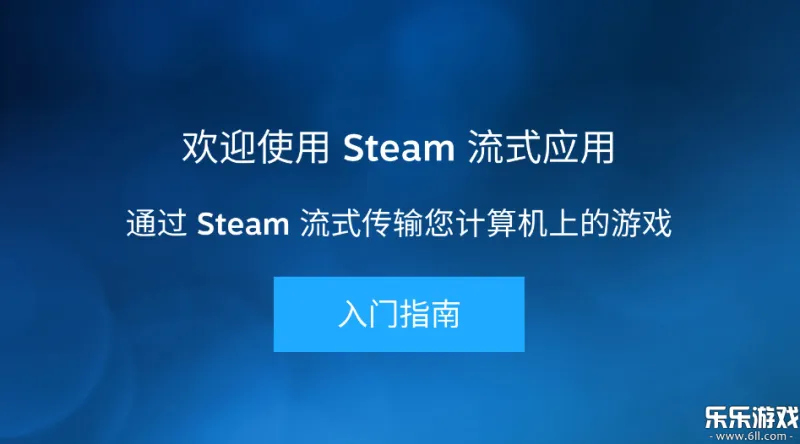
1、下载Steam Link官方版安装包并进行安装,打开后点击开始运行;
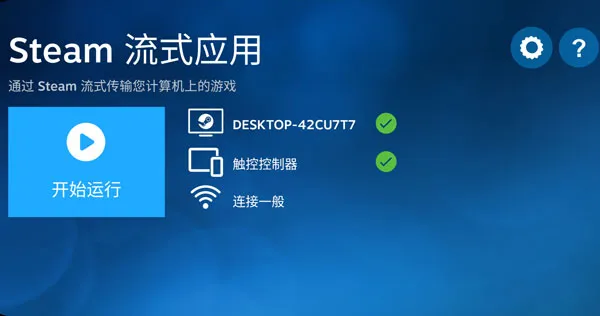
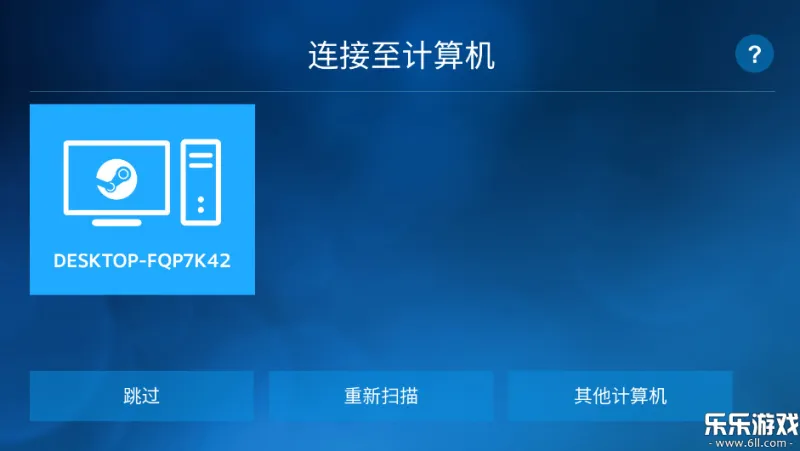
2、软件提示你连接计算机,适配器和流态传输,选择计算机;
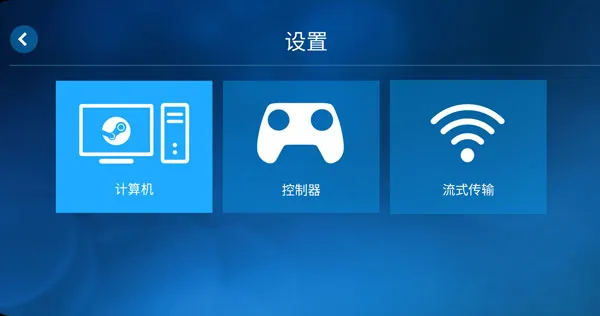
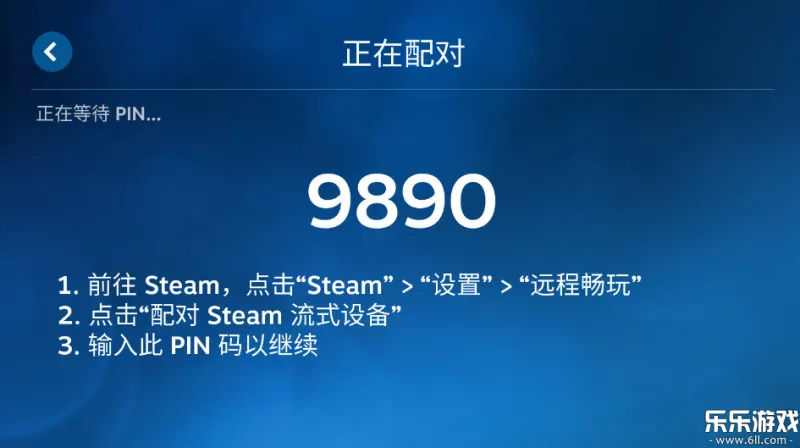
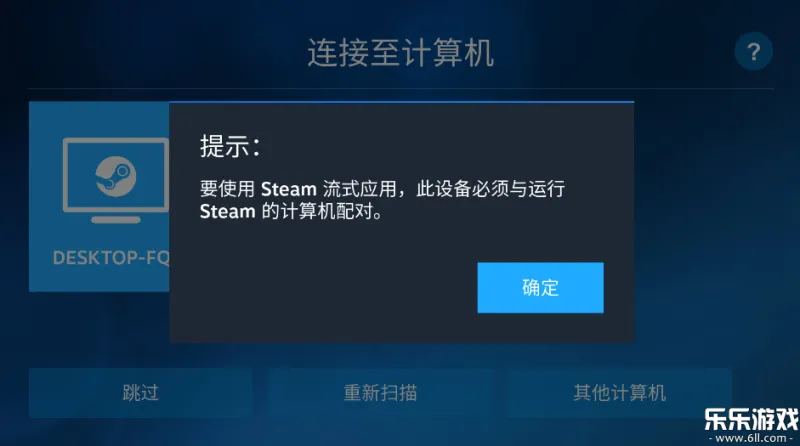
3、这个时候软件会自动搜索同一网络内的计算机,如果没有搜索到,可以点击其他计算机进行PIN码连接,如果找到了,点击连接即可;
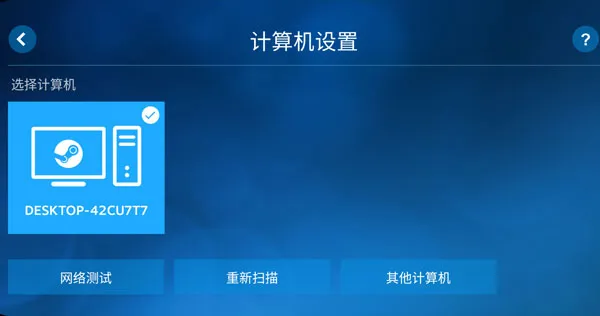
4、如果没找到计算机该怎样连接?
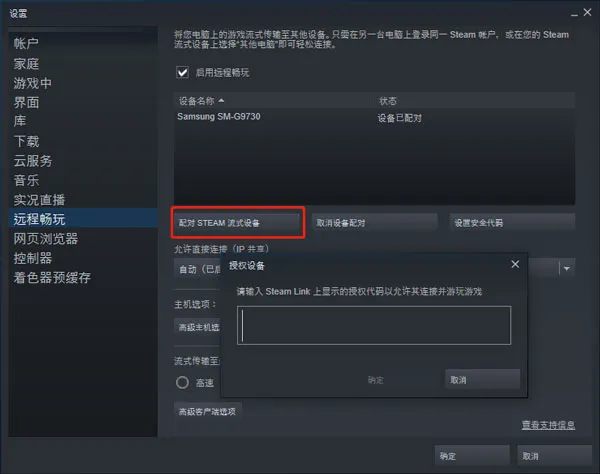
①点击其他计算机,出现了PIN码之后,点击打开电脑端的Steam;
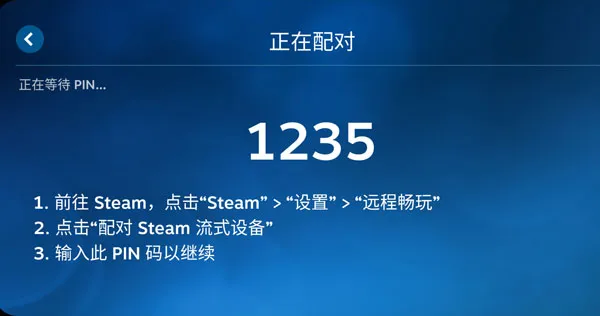
②点击左上角的设置,在设置中选择远程畅玩;
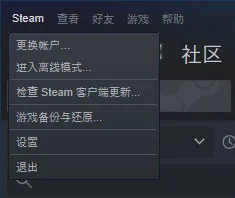
③然后点击配对Steam流式设备,输入手机端的PIN码即可开始连接。
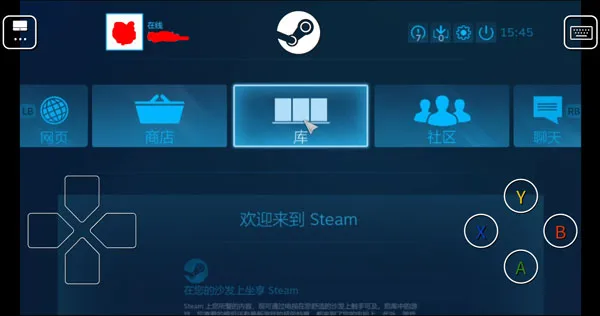
5、连接之后,Steam会以大屏幕形式展现,如果你的移动设备连接手柄就可以直接使用手柄开始游玩,如果没有,Steam也是准备了一套虚拟的按键供你体验。注意,不能关闭电脑哦。
Steam Link App远程连接电脑?
1、准备工作
电脑要求
运行Windows、macOS或Linux系统,安装最新版Steam客户端。
确保电脑性能足够支持流式传输(尤其是显卡需支持硬件编码)。
电脑需保持开机且登录Steam账号,勿进入睡眠或锁屏状态。
网络要求
家庭网络:需知道家庭路由器的公网IP地址(可通过IP查询网站获取),或设置动态DNS(DDNS)解决公网IP变动问题。
远程网络:确保连接的网络稳定(如4G/5G或Wi-Fi),且允许UDP/TCP端口通信(部分公共网络可能封锁游戏端口)。
2、电脑端配置
1. 启用Steam远程畅玩
打开Steam客户端,点击左上角 Steam → 设置。
选择 家用流式传输 选项卡,勾选 启用远程畅玩。
点击 高级客户端选项,可调整画质(如分辨率、帧率)以平衡流畅度与延迟。
2. 配置路由器端口转发(关键步骤)
Steam Link远程连接需开放以下端口(UDP/TCP):
27031-27036(游戏流传输)
27036-27037(Steam好友/聊天)
操作步骤(以常见路由器为例):
登录路由器管理界面(通常通过浏览器输入 192.168.1.1 或 192.168.0.1)。
找到 端口转发/虚拟服务器 设置,添加新规则:
外部端口:27031-27036(UDP/TCP)
内部端口:同外部端口
内部IP地址:填写电脑的局域网IP(可在电脑命令提示符输入 ipconfig 查看IPv4地址)。
保存设置并重启路由器。
3、Steam Link设备配置
1. 连接至同一网络(首次配对)
若设备与电脑在同一局域网内,直接打开Steam Link应用,按提示配对即可(需输入电脑端显示的PIN码)。
2. 远程连接步骤
获取家庭网络公网IP:在电脑端通过IP查询网站获取公网IP,或设置DDNS(如No-IP)。
在Steam Link中手动输入IP:
打开Steam Link应用,选择 其他计算机。
输入电脑的 公网IP地址(或DDNS域名),点击连接。
输入配对码:电脑端Steam会弹出远程连接请求,显示PIN码,在Steam Link中输入即可完成配对。
游戏信息
- 大小:125.5MB
- 包名:com.valvesoftware.steamlink
- MD5:2c73e921024cdf6b78e63c8903920f50
- 星级:3星级
- 备案号:
- 厂商: Valve Corporation
- 官网:https://store.steampowered.com/mobile
- 游戏权限查看详情
- 隐私说明查看详情
下载此应用用户还下载了更多
猜你喜欢更多
 内置功能版游戏 >


 好用的拍照软件 >




 好用的购物软件 >







 免费观看电影的软件 >