 搜索关键词...

预览图
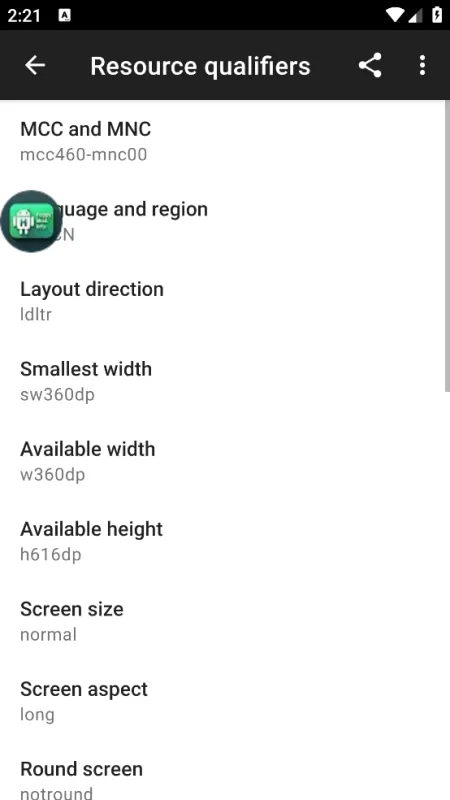

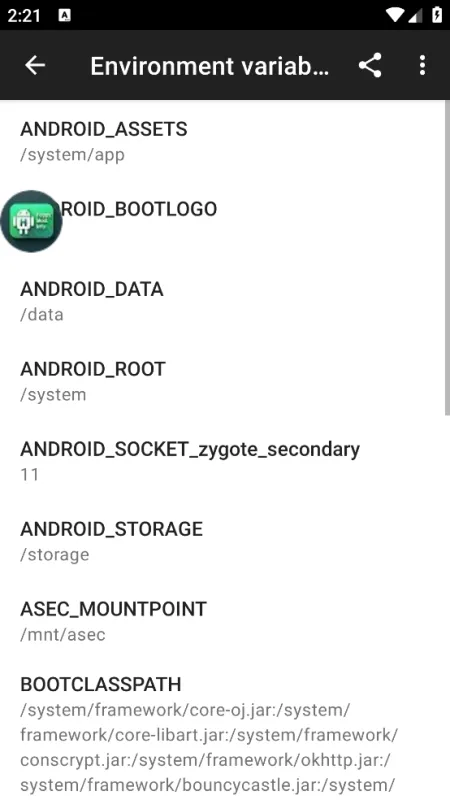
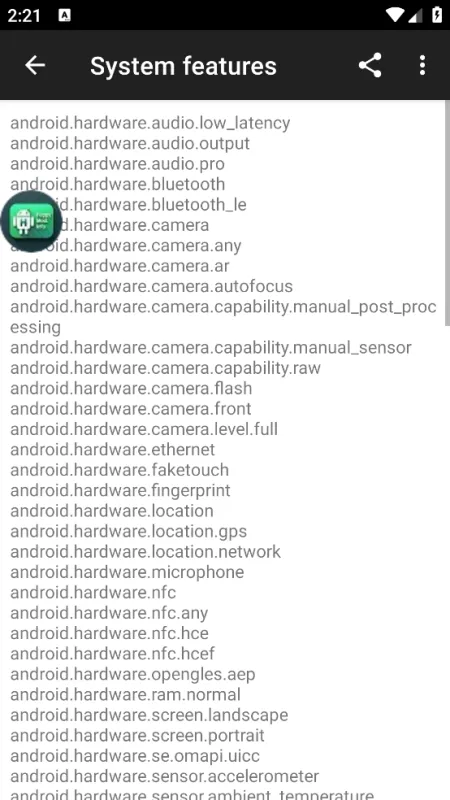
游戏介绍
Developer Tools是一款面向专业开发者的全能型集成开发套件,覆盖UI设计、编码、跨端测试、版本管理到自动化构建与部署的完整研发流程。内置智能代码补全、实时内存泄漏分析、可视化布局编辑器及多分辨率设备模拟器,显著提升开发效率与应用兼容性,助力团队实现高质量、快节奏的协同迭代。
Developer Tools产品特色
1、轻轻松松就可以帮助用户获取当前应用程序的类名和打开时间。
2、有着非常实用的操作功能,及时的了解到不同设备的参数和性能。
3、开发者可以查看所有设置功能,调整设置数据。
4、专业的测试工具非常好用,检查手机是否有异常情况。
Developer Tools官方简介
Developer Tools是一类专为开发人员设计的工具集合,旨在提升开发效率、简化调试流程、优化应用程序性能,并支持从编码到部署的全生命周期管理,软件支持在代码中设置断点,逐步执行程序以定位逻辑错误,提供拖拽式界面设计工具,支持多屏幕适配和样式定制,提供高性能模拟器,支持长时间运行稳定性测试,支持Git等版本管理系统,方便团队协作开发,直接嵌入浏览器,无需额外安装,支持网页和Web应用的实时调试,优化模拟器渲染效率,提升大型项目处理能力,内置安全扫描和合规检查,确保应用符合行业标准,通过ADT等工具设计界面、分析性能、模拟不同设备环境。
Developer Tools使用教程
1.在本站下载安装软件并打开。
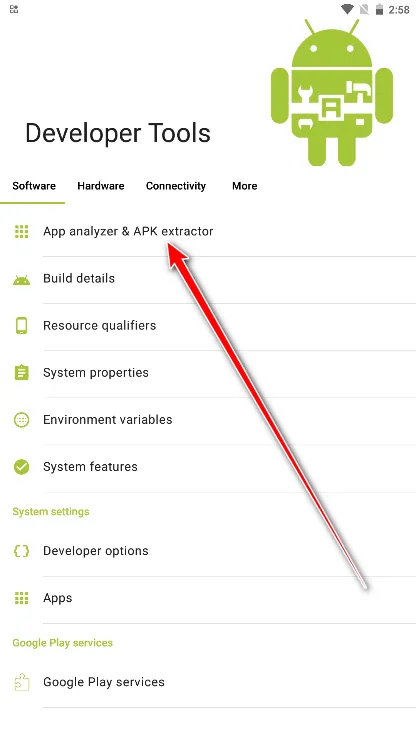
2.选择自己需要的功能。
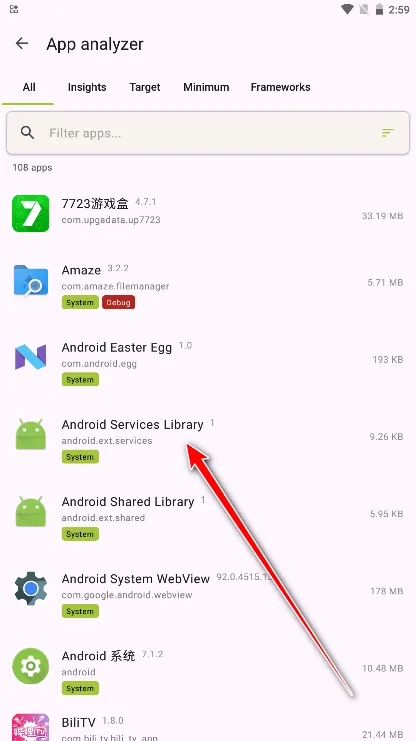
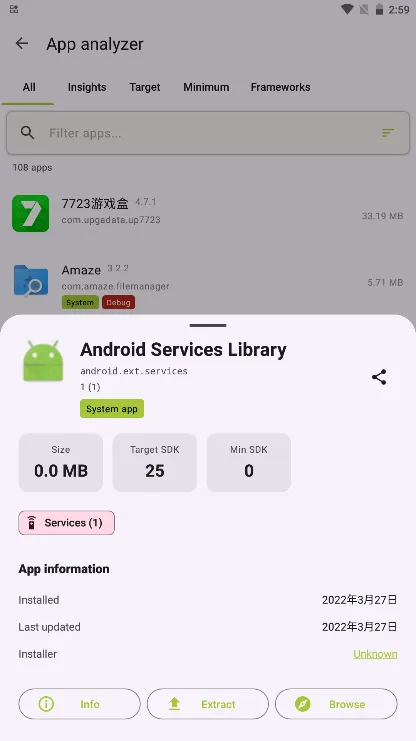
3.比如查看系统软件和安装包。
Developer Tools调试方法
1、基础调试流程
打开开发者工具
快捷键:F12 或 Ctrl+Shift+I(Windows/Linux);Command+Option+I(Mac)。
右键菜单:在网页任意位置右键点击,选择“检查”(Inspect)。
定位问题代码
控制台(Console):查看JavaScript错误或警告信息,点击错误行号直接跳转到对应代码。
源代码面板(Sources):在左侧文件树中找到目标JS/CSS文件,通过搜索(Ctrl+F)快速定位代码。
2、断点调试
设置断点
行断点:在代码行号左侧点击,添加红色断点标记(再次点击取消)。
条件断点:右键断点 → 选择“Edit breakpoint”,输入条件(如i === 5),仅当条件满足时暂停。
DOM断点:在“Elements”面板中右键元素 → 选择“Break on”(子树修改/属性修改/节点删除)。
调试操作
继续执行(F8):跳过当前断点,继续运行代码。
单步跳过(F10):执行当前行,不进入函数内部。
单步进入(F11):进入当前行调用的函数内部。
单步跳出(Shift+F11):跳出当前函数,返回上一层调用。
查看变量:在“Scope”面板中查看当前作用域变量值,或悬停鼠标显示变量提示。
3、性能分析与优化
性能面板(Performance)
录制性能:点击“Record”按钮执行操作(如页面滚动、动画),停止后生成时间轴报告。
分析火焰图:查看函数调用栈和耗时,定位长任务(Long Task)或渲染阻塞。
优化建议:根据报告中的“Opportunities”和“Diagnostics”建议进行优化(如减少重排、压缩资源)。
内存面板(Memory)
堆快照(Heap Snapshot):捕获当前内存状态,分析对象分配和引用链,检测内存泄漏。
分配时间线(Allocation Timeline):记录内存分配过程,识别频繁创建的对象。
4、网络请求调试
网络面板(Network)
监控请求:刷新页面或执行操作,查看所有HTTP请求的详细信息(状态码、响应时间、大小)。
过滤请求:通过类型(如XHR、JS、CSS)、状态码(如404、500)或域名筛选请求。
修改请求/响应:右键请求 → 选择“Block request URL”模拟失败,或“Copy as cURL”生成请求命令。
WebSocket调试
在“Network”面板中筛选“WS”类型,查看WebSocket连接和消息收发情况。
游戏信息
下载此应用用户还下载了更多



猜你喜欢更多
 内置功能版游戏 >


 好用的拍照软件 >




 好用的购物软件 >







 免费观看电影的软件 >